Gestionar misiones
Qué puedes editar después de publicar, qué no, y las cifras que acompañan a cada misión.
Dos campos quedan bloqueados en cuanto se guarda una misión.
Campos editables y campos bloqueados
| Campo | Después de guardar la misión |
|---|---|
| Plantilla | Bloqueado |
| Recompensa | Bloqueado |
| Título, descripción e imagen | Editable |
| Etiqueta y orden en el tablón | Editable |
| Fecha de fin y caducidad | Editable |
| Visibilidad y requisitos | Editable |
| Recurrencia, bonificación por racha y tope de recompensa | Editable |
| Destacada | Editable |
Dos campos quedan bloqueados. Todos los demás campos del formulario siguen siendo editables, así que puedes corregir una descripción confusa mientras los fans avanzan en la misión.
El motivo es la equidad. Hay fans que ya han completado la misión con las condiciones que publicaste, y cambiar lo que verifica o lo que da supondría que dos fans hicieran un trabajo distinto por una recompensa distinta bajo el mismo título.
Al crear la misión, la plantilla y la recompensa son los dos campos que hay que comprobar dos veces. Todo lo demás lo puedes corregir después. Si te equivocas en uno, duplica la misión, corrige la copia y archiva la original. El historial de finalizaciones se queda con la original.
Una misión guardada como borrador ya ha fijado su plantilla y su recompensa.
Despublicar
La misión desaparece del tablón.
- Los fans ya no pueden verla ni completarla.
- Un fan que la tenía a medias la pierde. Esto importa sobre todo en las misiones de gaming, donde el progreso se acumula a lo largo de horas de juego: la tarjeta desaparece y las horas no cuentan.
- Los fans que ya la completaron la conservan en su historial de misiones, con la recompensa que recibieron.
Despublica una misión cuyo objetivo ha dejado de funcionar, por ejemplo una publicación borrada o un enlace caído. Para una misión que ya ha cumplido su ciclo es mejor una fecha de fin, porque los fans ven que se cierra en lugar de verla desaparecer.
Duplicar
Duplicar copia todos los campos en un borrador nuevo, incluidas la plantilla y la recompensa, que de otro modo no podrías cambiar.
Así se corrige un error, y así se repite la misma misión el mes que viene sin volver a montarla. Cambia el nombre de la copia antes de publicar. Dos misiones con el mismo título en un tablón son un ticket de soporte seguro.
Estadísticas por misión
Abre una misión para ver cómo ha funcionado.
| Medida | Qué te dice |
|---|---|
| Completions (finalizaciones) | Cuántos fans la terminaron |
| Attempts (intentos) | Cuántos lo intentaron. La diferencia entre intentos y finalizaciones es la dificultad real de la misión |
| Completion history (historial de finalizaciones) | Un gráfico a lo largo del tiempo, que muestra si una misión sigue atrayendo atención o si se terminó la primera tarde |
| Fan detail (detalle por fan) | Quién la completó, cuántos intentos necesitó y cuándo |
| Timeframe (periodo) | Hoy, los últimos siete días o desde el principio |
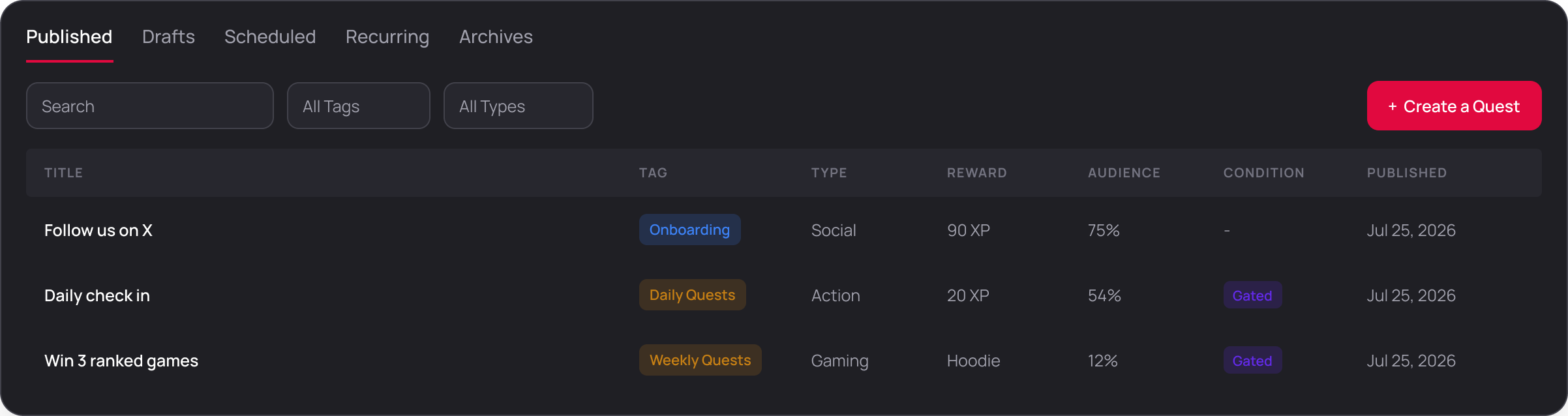
La columna Audience
El tablón de misiones muestra un porcentaje Audience. Es la parte de toda tu comunidad que ha terminado la misión:
completions / total members x 100Así, una misión con un 4 % en una comunidad de cincuenta mil miembros la han completado dos mil fans. Valórala respecto a la pestaña en la que está y respecto a tus otras misiones, nunca respecto a 100. Una misión diaria y una misión que pide una foto nunca darán cifras comparables, y esperar que lo hagan es la forma más rápida de retirar algo que estaba funcionando.
Exporta el detalle por fan en CSV para todo lo que necesites fuera del panel, como sortear un ganador o preparar un informe para un patrocinador.
Muchos intentos y pocas finalizaciones suelen indicar que las instrucciones están mal, no que la misión sea difícil. Vuelve a leer tu propia descripción antes de cambiar la recompensa.
Para las cifras de toda la comunidad y no de una sola misión, consulta Estadísticas. Para llevar estos datos a tus propios sistemas de forma continua, consulta Data API.