Gestire le missioni
Cosa puoi modificare dopo la pubblicazione, cosa no, e i numeri associati a ogni missione.
Due campi vengono bloccati nel momento in cui una missione viene salvata.
Campi modificabili e campi bloccati
| Campo | Dopo il salvataggio della missione |
|---|---|
| Modello | Bloccato |
| Ricompensa | Bloccato |
| Titolo, descrizione e immagine | Modificabile |
| Tag e ordine nella bacheca | Modificabile |
| Data di fine e scadenza | Modificabile |
| Visibilità e requisiti | Modificabile |
| Ricorrenza, bonus di serie e tetto della ricompensa | Modificabile |
| In evidenza | Modificabile |
Due campi sono bloccati. Tutti gli altri campi del modulo restano modificabili, quindi una descrizione poco chiara si può correggere mentre i fan stanno svolgendo la missione.
Il motivo è l'equità. Alcuni fan hanno già completato la missione alle condizioni che hai pubblicato, e cambiare ciò che verifica o ciò che paga vorrebbe dire avere due fan che fanno un lavoro diverso per un compenso diverso sotto lo stesso titolo.
In fase di creazione, il modello e la ricompensa sono i due campi da controllare due volte. Tutto il resto si può sistemare dopo. Se ne sbagli uno, duplica la missione, correggi la copia e archivia l'originale. La cronologia dei completamenti resta con l'originale.
Una missione salvata come bozza ha già fissato il modello e la ricompensa.
Annullare la pubblicazione
La missione sparisce dalla bacheca.
- I fan non possono più vederla né completarla.
- Un fan che era a metà missione la perde. Conta soprattutto per le missioni gaming, dove i progressi si accumulano in ore di gioco: la card sparisce e le ore non contano.
- I fan che l'hanno già completata la conservano nella cronologia delle missioni, con la ricompensa che hanno ricevuto.
Annulla la pubblicazione di una missione il cui obiettivo non funziona più, per esempio un post eliminato o un link morto. Per una missione che ha fatto il suo corso è meglio una data di fine, perché i fan la vedono chiudersi invece di sparire.
Duplicare
La duplicazione copia tutti i campi in una nuova bozza, compresi il modello e la ricompensa che altrimenti non potresti cambiare.
È il modo per correggere un errore, ed è il modo per riproporre la stessa missione il mese prossimo senza ricostruirla. Rinomina la copia prima di pubblicare. Due missioni con lo stesso titolo nella stessa bacheca sono un ticket di assistenza assicurato.
Statistiche per missione
Apri una missione per vedere come è andata.
| Misura | Cosa ti dice |
|---|---|
| Completions (completamenti) | Quanti fan l'hanno completata |
| Attempts (tentativi) | Quanti ci hanno provato. Lo scarto tra tentativi e completamenti è la difficoltà reale della missione |
| Completion history (cronologia dei completamenti) | Un grafico nel tempo, che mostra se una missione attira ancora attenzione o se è stata completata nel primo pomeriggio |
| Fan detail (dettaglio per fan) | Chi l'ha completata, in quanti tentativi e quando |
| Timeframe (periodo) | Oggi, gli ultimi sette giorni o dall'inizio |
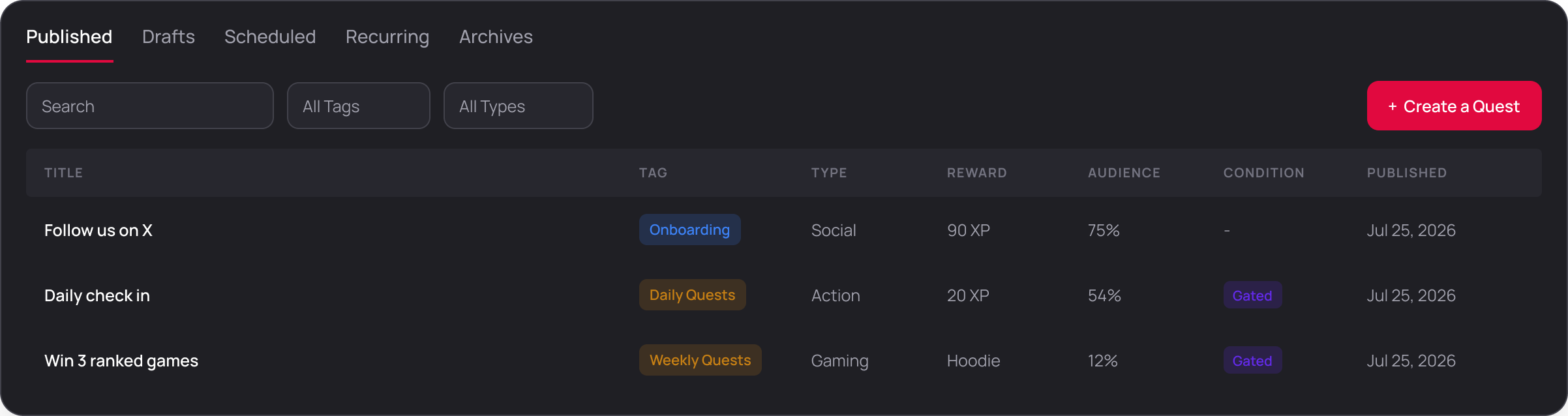
La colonna Audience
La bacheca delle missioni mostra una percentuale Audience. È la quota di tutta la tua community che ha completato la missione:
completions / total members x 100Quindi una missione al 4% in una community di cinquantamila membri è stata completata da duemila fan. Valutala rispetto alla scheda in cui si trova e rispetto alle tue altre missioni, mai rispetto a 100. Una missione giornaliera e una missione che chiede una foto non daranno mai numeri confrontabili, e aspettarselo è il modo più rapido per ritirare qualcosa che funzionava.
Esporta il dettaglio per fan in CSV per tutto ciò che ti serve fuori dal pannello, come estrarre un vincitore o aggiornare uno sponsor.
Molti tentativi e pochi completamenti di solito significano che le istruzioni sono sbagliate, non che la missione è difficile. Rileggi la tua descrizione prima di cambiare la ricompensa.
Per i numeri di tutta la community invece che di una sola missione, vedi Statistiche. Per portare questi dati nei tuoi sistemi in modo continuo, vedi Data API.